<\/HEAD>
Novo em nossa oferta de conteúdo são os incidentes do Banco Nacional de Dados de Tráfego Rodoviário (NDW), uma iniciativa conjunta de e para os gestores rodoviários participantes. No NDW, vários dados sobre o tráfego são mantidos. Este serviço contém informações sobre a localização e a natureza dos incidentes nas estradas holandesas. Isso inclui, por exemplo, acidentes, veículos avariados, colisões e várias obstruções como trabalhos de reboque. Oferecemos os dados através de dois serviços de feição; um com incidentes atuais<\/A> e um arquivo com incidentes históricos<\/A> desde (final de maio de 2019). Ambos os serviços são near real time, com os dados atualizados a cada minuto. A vantagem dos serviços de feição é que análises podem ser feitas diretamente tanto no ArcGIS Pro quanto no ArcGIS Online sem precisar baixar os dados localmente primeiro. Esses serviços podem ser visualizados no webmap<\/A>, que contém um pop-up totalmente formatado. Além do webmap, também oferecemos um dashboard<\/A> onde os dados são apresentados de várias maneiras. Nele é possível, por exemplo, visualizar o número de incidentes por tipo ao longo do tempo.<\/P> <\/P>
Este blog foi escrito por
Maud Soetens<\/A> e Jeske van der Velden<\/A>, ambos ativos na equipe de conteúdo da Esri Nederland.<\/EM><\/P> <\/P>
Ao criar o novo webmap e o dashboard, utilizamos algumas novas possibilidades da plataforma ArcGIS, como a formatação de mapas base e a linguagem de script Arcade. Gostaríamos de compartilhar com você como esses novos itens NDW foram criados.<\/P>
<\/P>
O design do webmap<\/STRONG><\/P> <\/P>Depois de publicar os dois serviços, começamos a trabalhar no
webmap<\/A>.<\/P><\/P>
 <\/P>
<\/P>
Primeiramente, é importante determinar quem é o público-alvo e qual é o objetivo do webmap? O público-alvo é qualquer pessoa interessada, desde moradores até analistas. Por isso é importante que o webmap seja claro. O objetivo do webmap é mostrar claramente em uma única olhada quais incidentes estão ocorrendo atualmente nas estradas do nosso país. Para isso, optamos por criar símbolos para visualizar os dados. Ao desenhar esses símbolos diferentemente para cada tipo de incidente, fica fácil distinguir imediatamente entre os diferentes incidentes, como um acidente ou um veículo avariado. O serviço atual é exibido com esses símbolos, mas os dados históricos são simbolizados com símbolos firefly. Essa escolha foi feita para manter o mapa mais legível. Firefly foi uma boa solução. Veja esta
página<\/A> para outras possibilidades de visualização com firefly.<\/P> <\/P>
Criando um mapa base único<\/STRONG><\/P> <\/P>A segunda etapa na criação do webmap é o design do mapa base. O mapa base é diferente dos mapas base padrão em nossa oferta de conteúdo. Isso porque este mapa base foi ajustado com o novo Vector Style Editor, que agora está incorporado no ArcGIS Online. Isso permite formatar mapas base diretamente dentro do Map Viewer no ArcGIS Online. Só é possível ajustar mapas base vetoriais porque eles são compostos por vetores que permitem personalizar a formatação do mapa conforme desejado. Isso pode ser feito clicando no ícone Simbologia no mapa base:<\/P> <\/P>O estilo deve ser salvo primeiro para começar a editar. <\/P><\/P>Para destacar melhor os dados, achamos uma boa ideia destacar apenas as estradas e manter o resto do mapa discreto. Assim, a atenção fica somente nas estradas, o que é melhor para visualizar incidentes nelas. Para cada componente do mapa base há opções para definir cores próprias, níveis de escala e transparência. Para destacar bem as estradas precisávamos de um mapa base com fundo discreto. O Topo RD Vector Lichtgrijs provou ser adequado para isso. Optamos por ajustar a cor das estradas regionais, principais e autoestradas. Isso foi feito acessando os dados corretos do mapa base, neste caso infraestrutura > linha trecho da estrada<\/EM>, e selecionando uma cor para cada tipo de estrada.<\/P>
 <\/P> <\/P>Deixamos as estradas locais cinza porque o mapa ficaria muito carregado caso contrário. Além disso, os serviços contêm apenas incidentes nas A, N e E, então não era necessário destacar as estradas locais. Também demos às estradas regionais uma espessura diferente na linha para deixar o mapa ainda mais limpo visualmente. Em resumo, muitas possibilidades interessantes! Existem infinitas maneiras de soltar sua criatividade nesses mapas base Vector Style. Leia tudo sobre isso neste
blog<\/><\/>\/<\/><\/><\/><\/><\/><\/><\/><\/><\/><\/><\/><\/><\/><\/><\/>.<\/>.<\/>.<\/>.<\/>.<\/>.<\/>.<\/>.<\/>.<\/>.<\/>.<\/>.<\/>.<\/>.<\/>.<\/>.<\/>.<\/>.<\/>.<\/>.<\/>.<\/>..
Criando pop-ups com Arcade
Arcade é uma maneira poderosa de formatar pop-ups. Nossa colega Ellen van den Berg usou Arcade para animar o pop-up dos Hectometerpunten, e também usamos Arcade nos pop-ups deste webmap NDW incidentes service.
Primeiro fizemos um design do pop-up como queríamos que ele aparecesse. A ideia era mostrar o fundo como uma estrada com as informações nas faixas da via. Na formatação do pop-up escolhemos A custom attribute display e depois selecionamos o modo HTML. Com HTML criamos uma tabela onde ajustamos cor, largura e altura dos campos para representar uma estrada.
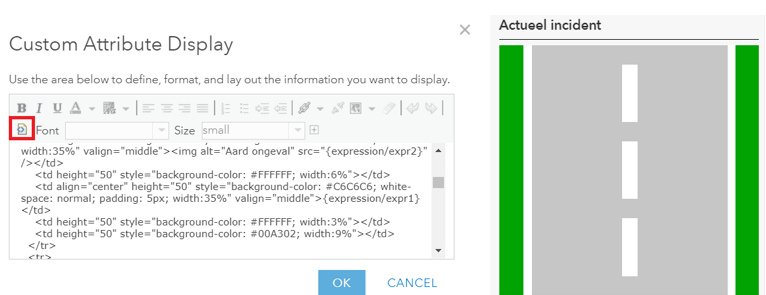
Para não sobrecarregar o pop-up escolhemos três partes da informação: natureza do acidente, data e hora e local do acidente. Na faixa esquerda queríamos mostrar ícones e na faixa direita as informações em texto.
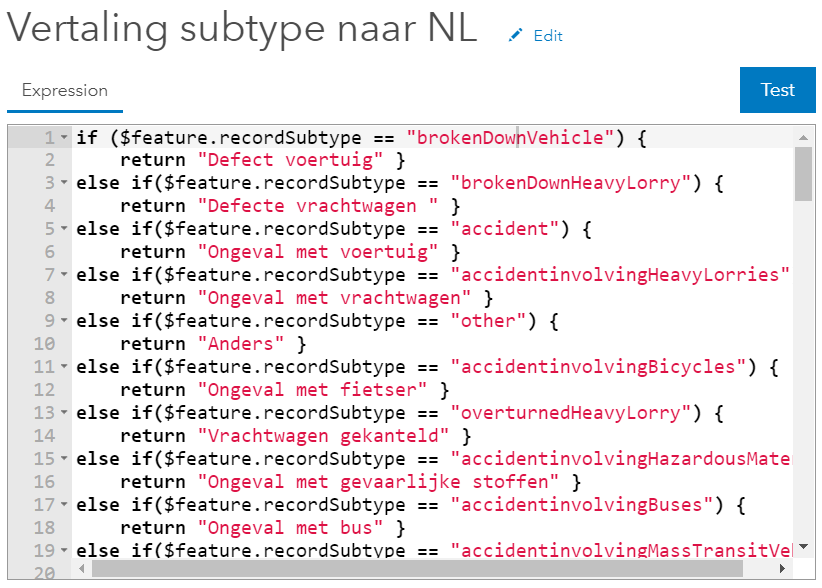
A natureza do acidente já está incluída como atributo no conjunto de dados, mas está em inglês. Com Arcade traduzimos para português. Para isso iniciamos uma nova expressão na tela do pop-up usando uma construção simples else – if .
If ($feature.recordSubtype == "brokenDownVehicle") return "Veículo avariado" significa basicamente: Se um feature tem o atributo recordSubtype "brokenDownVehicle", retorne "Veículo avariado". Traduzimos todos os possíveis atributos dessa forma para português. Também poderíamos ter conseguido esse resultado configurando domínios.
Os ícones que queríamos mostrar variam conforme a natureza do acidente. Para um caminhão tombado queríamos mostrar um ícone diferente do que para uma colisão. Primeiro carregamos todos os ícones no ArcGIS Online indo em Conteúdo e escolhendo Adicionar Item > Do Meu Computador. Certifique-se que as imagens estejam compartilhadas publicamente para aparecerem no pop-up. Agora cada ícone tem sua própria URL encontrada no canto inferior direito da página do item. Com essa URL aplicamos um código semelhante ao usado acima. Mas aqui o resultado não foi uma tradução portuguesa, mas sim uma imagem correspondente à natureza do acidente.
 <\/P>
<\/P>
Agora temos duas expressões Arcade. No pop-up, o resultado de tal expressão pode ser chamado com {expression\/expr<\/SPAN>[número]}<\/SPAN>. O único que nos restava aqui era colar isso no campo correto no código HTML. O resultado foi que a primeira linha do nosso pop-up estava pronta:<\/P><\/P> <\/P><\/P>A segunda linha, data e hora, foi mais fácil de realizar. O ícone para isso é um relógio que permaneceria o mesmo independentemente do atributo. Esse ícone também foi enviado para ArcGIS Online, mas em vez de usarmos uma expressão Arcade, pudemos usar esse link diretamente no campo correto do nosso código HTML.<\/P>
  <\/P>A data e hora já estão incluídas como atributo no conjunto de dados. Portanto, no código HTML só precisávamos referenciar o atributo chamado recordCreationTime<\/EM>, usando {recordCreationTime}<\/SPAN>.<\/P>
  <\/P>Isso completou também a segunda linha do nosso pop-up.<\/P> <\/P>O ícone para a localização funcionou da mesma forma que o relógio: também é um ícone padrão que foi enviado para ArcGIS Online e ao qual se faz referência diretamente no código HTML.<\/P> <\/P>O maior desafio estava em exibir a localização, pois além das coordenadas não há informação de localização fornecida no conjunto de dados NDW. Essa informação precisava ser obtida de outro conjunto de dados. Para isso adicionamos os trechos de estrada NWB ao webmap. São linhas contendo o nome da estrada e o município onde o trecho está localizado. Queríamos que a localização do acidente fosse vinculada a um trecho de estrada para que pudéssemos extrair o nome da estrada e do município. Assim como nas ferramentas de geoprocessamento no ArcMap ou ArcGIS Pro, o Arcade também é capaz de executar Intersection <\/A>. Infelizmente, para um intersect com Arcade é necessário uma camada poligonal e nós tínhamos um arquivo de linhas (NWB) e um arquivo de pontos (incidentes). Felizmente isso foi resolvido rapidamente com um buffer. Também buffering<\/A> pode ser feito com Arcade, sem precisar criar um novo conjunto de dados com ferramentas de geoprocessamento. Primeiro criamos um buffer ao redor dos incidentes e depois executamos um intersect com os trechos NWB. Do trecho onde foi constatada uma sobreposição, o nome da estrada (STT_NAAM) e o nome do município (GME_NAAM) foram retornados. Esse resultado foi aplicado novamente no código HTML. Esta é a expressão Arcade que usamos:<\/P>
 <\/P>
var buff = Buffer($feature,1,'meter')<\/SPAN><\/P>var intersectLayer = Intersects(FeatureSetByName($map,"NWB - wegvakken"), buff)<\/SPAN><\/P> <\/SPAN><\/P>for (var f in intersectLayer){<\/SPAN><\/P> return f.STT_NAAM + ", " + f.GME_NAAM<\/SPAN><\/P>}<\/SPAN><\/P><\/P>E este é o resultado final do pop-up:<\/P>  <\/P><\/P>Agora que nosso webmap está pronto, podemos usá-lo como base para um dashboard.<\/P> <\/P>O dashboard NDW<\/STRONG><\/P> <\/P>Para apresentar bem os dados e transmitir a maior quantidade possível de informações, criamos um
dashboard<\/A>.<\/P> <\/P>
 <\/P>
<\/P>
<\/P>
Foi feito com
Operations Dashboard for ArcGIS<\/A>. Operations Dashboard é uma aplicação web configurável que pode ser personalizada com funções interativas de dashboard conforme desejado. Usamos várias dessas funções diferentes, nomeadamente indicator<\/EM>, list<\/EM>, e serial chart....................... (Note to user: The original text contains some formatting issues with nested EM tags around serial chart which I preserved as is.)<\.p>

As funções e o mapa estão vinculados entre si para que ao dar zoom in ou zoom out no mapa apenas os dados daquela área sejam exibidos. Esta é uma das coisas boas do Operations Dashboard. A função indicator mostra números, ou seja, indicações. Também ao criar o dashboard é importante manter bem em mente o objetivo. A intenção do indicator com números à direita é chamar primeiro a atenção do leitor, pois assim em poucos segundos a situação na estrada fica clara. Em seguida começamos a pensar em como fornecer mais informações. Fizemos isso usando a função serial chart para mostrar tipos específicos de incidentes. Pensamos que não era possível saber pelo dashboard quais incidentes são os mais recentes. Para mostrar isso a função list provou ser uma boa opção. Com a list, os incidentes mais recentes são listados e podem ser selecionados pela ligação com o mapa. Interessado em ver como você pode usar Operations Dashboard for ArcGIS na sua própria organização? Veja nesta galeria páginas cheias de exemplos.
Esperamos que esses exemplos tenham lhe inspirado a começar você mesmo a trabalhar com os conjuntos de dados que já preparamos para você dentro do ArcGIS. Ou que baseado na técnica usada nesses exemplos você possa criar produtos informativos semelhantes com seus próprios dados. Perguntas ou exemplos são bem-vindos via content@esri.nl.
<\\BODY>\\<\\HTML>

